出願前の準備や確認
- PDFが表示されない、または表示が遅い。
-
下記のアイコンをクリックするとアドビ株式会社のページが立ち上がります。(スマートフォンの場合は、アプリのダウンロードページが立ち上がります。)
また、すでにAdobe Acrobat Reader をお持ちの方につきましても、最新版をご利用されることを推奨します。
Adobe Acrobat Reader の最新版をダウンロード(無償)して設定してください。
スマートフォン、タブレットなどでPDFが表示されない旨の問い合わせが多く発生してします。
PDFが表示されない方は、画面下部に「ダウンロード」の表示がないか確認してください。それでも解決しない場合は、ご利用の環境が推奨環境ではない可能性があります。「推奨環境を知りたい。」を確認してください。
iPhoneをお使いの方はSafariをお試しください。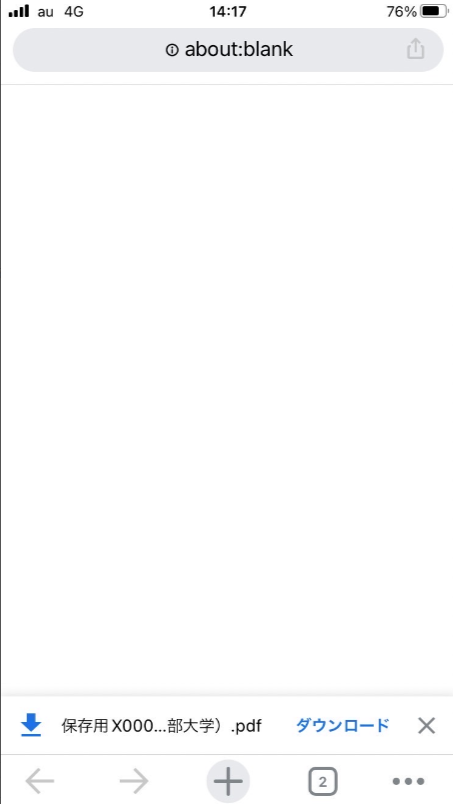
- ブラウザは何が使えるのか。
-
下記の推奨ブラウザをご利用ください。
- 【PC推奨環境】
- Windows:Google Chrome、Microsoft Edge
- Mac:Safari、Google Chrome
- 【モバイル端末推奨環境(スマートフォン、タブレットなど)】
- Android(10.X.X 以降):Android Chrome
- iOS(iOS 14.X.X 以降):Safari
お使いの環境によっては、一部機能が動作しないことがあります。その場合はPCをご使用ください。
- ブラウザの設定で気をつけること。
-
当サイトでは登録情報を一時的に保存するために「Cookie(クッキー)」を、また、利便性を高めるために「JavaScript」を使用しています。
正しく動作させるため、必ず利用するブラウザの「Cookie(クッキー)」および「JavaScript」を有効にしてください。
「Cookie(クッキー)」および「JavaScript」の設定方法は、ブラウザにより異なりますので、 詳しくはお使いのブラウザのヘルプにてご確認ください。
- 推奨環境を知りたい。
-
本システムにて登録を行っていただくにあたり、以下の環境が必要となります。
PC推奨環境
ブラウザバージョン
Windows環境の場合 Mac環境の場合 Windows環境の場合 Google Chrome
Microsoft EdgeMac環境の場合Safari
Google ChromePDF閲覧ソフトバージョン
Windows環境の場合 Mac環境の場合 Windows環境の場合Adobe Acrobat Reader DC
※Windows8.1、Windows10の「リーダー」は推奨環境外です。
※ブラウザ専用PDF Viewerは推奨環境外です。Mac環境の場合Adobe Acrobat Reader DC
※macOSのプレビューは推奨環境外です。
※ブラウザ専用PDF Viewerは推奨環境外です。モバイル端末推奨環境(スマートフォン、タブレットなど)
※下記は推奨環境ですが、お使いの環境によっては一部機能が動作しないことがあります。その場合はPCをご使用ください。
OSバージョン
Android環境の場合 iOS環境の場合 Android環境の場合Android 10.X.X 以降
Android ChromeiOS環境の場合iOS 14.X.X 以降
Safari
- プリンターを持っていない(故障して使用できない)がインターネットで出願できるか。
-
A4用紙を印刷できるプリンターを用意してください。自宅にない場合は、学校や知人、コンビニエンスストアのプリントサービス等、PDFを印刷できる場所で印刷してください。または、入学試験要項に同封されている「インターネット出願ガイド」の出願確認票(転記用)(お手元にない場合は、任意のA4サイズの紙)に、出願確認票の内容を転記して、出願書類一式とともに郵送してください。
- 自宅のパソコンではなく学校、職場等のパソコンで出願してもよいか。
-
構いません。
ただし、出願確認票等を印刷できるプリンターがあることを事前にご確認ください。大切な個人情報も含まれますので、印刷物の置き忘れにはくれぐれもご注意ください。
- フリーメールのアドレスを使用して出願してもよいか。(yahoo!やgoogleなど)
-
構いません。
ただし、出願登録時や入学検定料の払い込み後、システムから自動送信している通知メールが、迷惑メールと判断され、通常の受信ボックスに振り分けられずにご覧いただけないケースや、メール自体が届かない場合がありますので、ご注意ください。
さらに、メールをお届けできなかった場合でも、不達連絡が入学願書受付センター側に来ない場合があり、その場合は、入学願書受付センターではメールがお届けできなかったことを知ることができません。これは、メールサービス提供側のシステムやメーラー(PCや携帯電話)の設定上の問題であり、入学願書受付センターでは解決できないということをご理解いただきますようお願いします。
- 登録するEメールアドレスはスマートフォン・携帯電話のものでもよいか。
-
構いません。
ただし、メール本文に含まれるリンクの画面は、パソコンやスマートフォン上で開く必要があります。
登録したメールアドレスは、出願登録完了の通知や入金確認の通知などに使用します。
また、携帯電話キャリア(docomo、au、SoftBank等)のメールアドレスを使用する場合、「@52school.com」「@kinjo-u.ac.jp」からのメールを受信できるよう設定を行ってください。設定方法など詳細は各通信会社のWEBサイトを確認してください。
出願登録に関すること
- ボタンをクリックしても反応しない、またはプルダウンの中身が表示されない。
-
CookieおよびJavaScriptの設定が有効になっているか確認してください。
方法については、上記の「ブラウザの設定で気をつけること。」を参照してください。
- 出願者情報を入力し、ボタンをクリックしても次の画面で正しい内容が表示されない。
-
Cookieが有効になっているか、上記の「ブラウザの設定で気をつけること」を確認してください。
また、ご利用のブラウザが推奨のものであるか確認してください。
- 出願登録後、入力内容の誤りに気付いた。
-
【入学検定料を支払う前の場合】
改めて初めから入力し直してください。
【入学検定料を支払った後の場合】
登録画面上での入力内容の変更はできません。本学で住所・氏名・電話番号等の個人情報の修正のみ承ります。書類郵送前であれば「出願確認票」に朱書きで訂正を入れてください。
書類郵送後に誤りに気付かれた場合やご不明点は、金城学院大学 入試広報部にお問い合わせください。
● 入試広報部 TEL:0120-331791
- 氏名の漢字が登録の際にエラーになってしまう。
-
氏名や住所などの個人情報を入力する際に、漢字が登録エラーになる場合は代替の文字を入力してください。
本学の入学手続の際に、正しい漢字を登録することが可能です(一部の漢字を除く)。
例) 髙木→高木 山﨑→山崎 (ローマ数字)Ⅲ→(アルファベットのアイ)III
- 出願登録した内容を確認したい。
-
申込確認画面にアクセスし、確認してください。「出願内容の確認」もしくは「出願確認票(提出用)」を印刷して、内容を確認することもできます。なお、確認するためには、出願登録完了時に発行される整理番号とセキュリティコードが必要です。
※入学検定料の支払後は、入力内容の変更ができませんので、必ず支払前に誤りがないか確認してください。
- 海外からインターネット出願したいが、日本語変換のソフトが入っていない。カタカナ以外で氏名(フリガナ)を入力することはできるか。
また、出願時に外国の住所を登録してよいか。 -
日本語変換ソフトがないと登録できません。ソフトをインストールするか、入力可能なパソコンから登録してください。
また、登録する住所は国内に限りますので、国内の親族等の住所を登録してください。
- 「申込確認」で出願の内容が確認できない。
-
氏名(全角カナ)、生年月日、整理番号(半角)、セキュリティコード(半角)の入力が間違っていないか、出願完了時にメモした内容や出願登録完了メールをよく確認してください。
- 追加出願したいが方法がわからない。
-
入学検定料の支払後でも、別の入学試験への出願や同一入学試験における学科の追加出願ができます。
追加出願は出願手続きボタンより出願画面に入り、すでに出願した整理番号、セキュリティコードを入力してください。
ただし、一般公募制推薦入試では、[適性検査型]と[小論文型]のみ併願可能で、それ以外の組み合わせでの併願はできません。また、一般入試(前期)[複数日評価型]と、一般入試(後期)の第2・第3志望学科の申請は、追加出願による登録はできません。
- 整理番号・セキュリティコードがわからない。
-
ガイダンスページの申込確認をクリックして、表示された画面下部にある「整理番号、セキュリティコードを忘れた方はこちらから」よりお問い合わせください。
- 携帯電話から出願登録してもよいか。
-
スマートフォンであれば出願登録可能です。
- Eメールアドレスの登録を携帯電話のアドレスでした場合、文字数制限のために出願登録完了の通知メールが一部読めないということはないのか。
-
文字数が制限される機種や設定になっていると、メールの本文が全て表示されない場合がありますので、1000文字程度読める機種または設定になっているかをご確認ください。
なお、携帯電話のアドレスを登録する場合は、(@52school.com)(@kinjo-u.ac.jp)を受信できるよう設定してください。
入学検定料に関すること
- 入学検定料を支払う際に、どのような点に注意したらよいか。
-
- 共通
- コンビニエンスストアやATM(ペイジー)に行く際に、支払いに必要な番号をメモしてください。
※支払い方法により、表示される番号名が異なります
- セブンイレブン → 「払込票番号(13桁)」
- デイリーヤマザキ、ヤマザキデイリーストア → 「お客様番号(11桁)」
- ローソン、ミニストップ → 「受付番号(6桁)」、「電話番号」
- ファミリーマート → 「収納番号(20020-12桁)」
- セイコーマート → 「お支払い受付番号」、「電話番号」
- ATM(銀行、ゆうちょ銀行) → 「収納機関番号(58171)」「お客様番号(6桁)」「確認番号(4桁)」
- ネットバンキング → 控える番号はありません
- クレジットカード → 控える番号はありません(支払時に決済完了となります)
- 支払い期限が過ぎると支払うことができませんので、入力作業登録後、期限を確認してください。
- 支払いの際に、別途サービス利用料が掛かります。
下記の「入学検定料支払いの際に、別途費用はかかるのか。」を参照してください。 - 支払った際に受け取る受領書類(出願時に送付する必要はありません)は必ず持ち帰って、大切に保管してください(コンビニエンスストア、ATM(ペイジー)のみ)。
- コンビニエンスストアやATM(ペイジー)に行く際に、支払いに必要な番号をメモしてください。
- コンビニエンスストア
- セブンイレブン、ファミリーマート、ローソン、ミニストップ、セイコーマート、デイリーヤマザキ、ヤマザキデイリーストアをご利用いただけます。
- 入学検定料は現金でお支払いください。
- ATM(ペイジー)
- 三菱UFJ銀行、みずほ銀行、三井住友銀行他、各店舗のATMをご利用いただけます。
- 銀行ATMの営業時間は、店舗によって異なるため、事前に銀行のサイトなどでご確認ください。
- 銀行ATMによってはキャッシュカードのみ(現金で支払えない)の場合がありますのでご注意ください。
- 年末年始は、ゆうちょや各銀行の各店舗の営業休止のお知らせを確認してご利用ください。
- コンビニエンスストアの銀行ATMはご利用いただけません。
- 金融機関の窓口では取り扱いできません。
- 10万円を超える場合は現金で支払うことができませんので、銀行のキャッシュカードをご用意ください。
- 共通
- 入学検定料支払いの際に、別途費用はかかるのか。
-
入学検定料以外に、一律990円のサービス利用料が掛かります。
- 入学検定料が入金されているか確認したい。
-
申込確認から、お支払い状況を確認してください。
ガイダンスページの申込確認 をクリックして「申し込み確認」画面を開き、申込者の出願内容を検索してください。 検索には、氏名(全角カナ)、生年月日、整理番号(半角)、セキュリティコード(半角)が必要です。
- インターネット出願した後に学科や試験会場などの変更はできるか。
-
入学検定料支払い前であれば、変更したい出願内容で再度、出願登録し、新しい受付番号で入学検定料を支払ってください。なお、入学検定料支払い後の出願内容の変更はできません。
- 入学検定料の支払期限を過ぎてしまった。
-
入学検定料を期限までに支払わなかった場合は出願が無効になります。
出願期間内であれば、改めて初めから出願登録し直してください。
- 領収書、受領書(レシート)の郵送は必要か。
-
出願時に大学に送付する必要はありません。
領収書、受領書は、万が一、何らかのトラブルがあった場合に、支払いを証明する書類として必要になります。
出願書類に関すること
- 印刷が必要な書類は、いつ印刷可能になるか。
-
音楽実技カード(音楽芸術学科 実技選択者のみ)は出願登録直後から印刷可能ですが、出願確認票(提出用)につきましては「入金後」かつ「写真アップロード完了後」に印刷可能となります。
- 出願確認票(提出用)と宛名ラベル(出願用封筒表書き)の印刷を忘れた。どこから印刷したらいいのか。
-
ガイダンスページの申込確認をクリックして、ログイン後、「出願登録完了画面へ」をクリックして、表示された画面より印刷してください。
- 複数の入試種別に出願する場合、調査書は何通必要か。
-
調査書については1回の郵送につき1通提出してください(複数の入試種別を受験する場合でも1回の郵送につき1通で構いません)。
入試の書類郵送後に追加出願をしたり、新たに後期日程の入試に出願したりする場合は、その都度調査書が必要です。
- 受験票はいつ頃届くのか。
-
受験票は、各自でダウンロード・印刷をしていただきます。受験番号公開日以降(入学試験要項・インターネット出願ガイドに記載)に、申込確認画面にアクセスし、受験票をダウンロードしてください。
※受験番号公開日については、入学試験要項またはインターネット出願ガイドをご確認ください。
- 書類が届いたかどうか確認したい。
-
日本郵便の郵便追跡サービスサイトでご確認ください。
郵便追跡サービスサイトでは書類の郵送時に郵便局から交付された「受領証」にあるお問い合わせ番号(引受番号)を利用して確認することができます。
到着済みの状態となっていれば、受付はされています。書類不備などがある場合にのみ大学より連絡を行う場合があります。
システムのご利用に関すること
- システムのプライバシーポリシーはどのようになっているのか。
-
弊社システムでは、アクセスログの収集・解析を実施するにあたり、Google Analyticsを使用しております。
Google Analyticsでは、クッキー(Cookie)を使用してアクセスログを収集しており、 収集されるログはGoogle社のプライバシーポリシーに基づいて管理されます。
なお、このクッキー(Cookie)には、個人を特定する情報は含んでおりません。Google Analyticsについては、Google社の「Google アナリティクスを使用しているサイトやアプリにアクセスしているユーザー向けの情報」をご覧ください。